要点速览
- 可通过将项目导出为「项目包(Project Bundle)」来创建备份。
- 项目包让你能安全存储、共享或在设备与平台间迁移项目。
- 要在电脑或平台间移动项目,必须从一端导出、在另一端导入。
本文适合谁
任何想备份 ATLAS.ti 项目、将其传给另一设备或用户,或在 Windows、Mac 与 Web 之间迁移项目的人。
如何备份你的项目
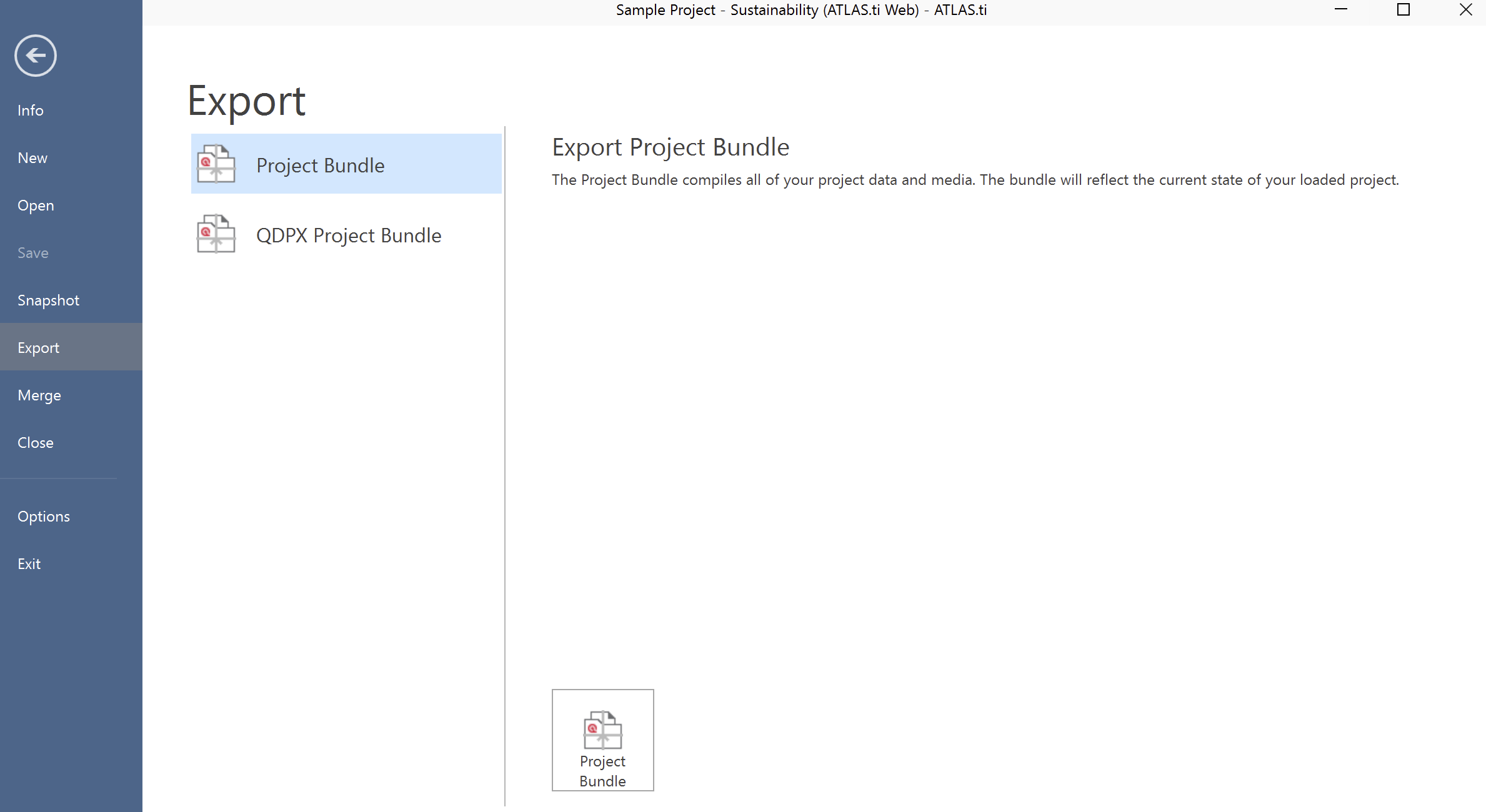
打开项目 → File > Export > Project Bundle → 选择保存位置 → 点击 Save。这会创建一个包含项目数据的 .atlasti 文件。
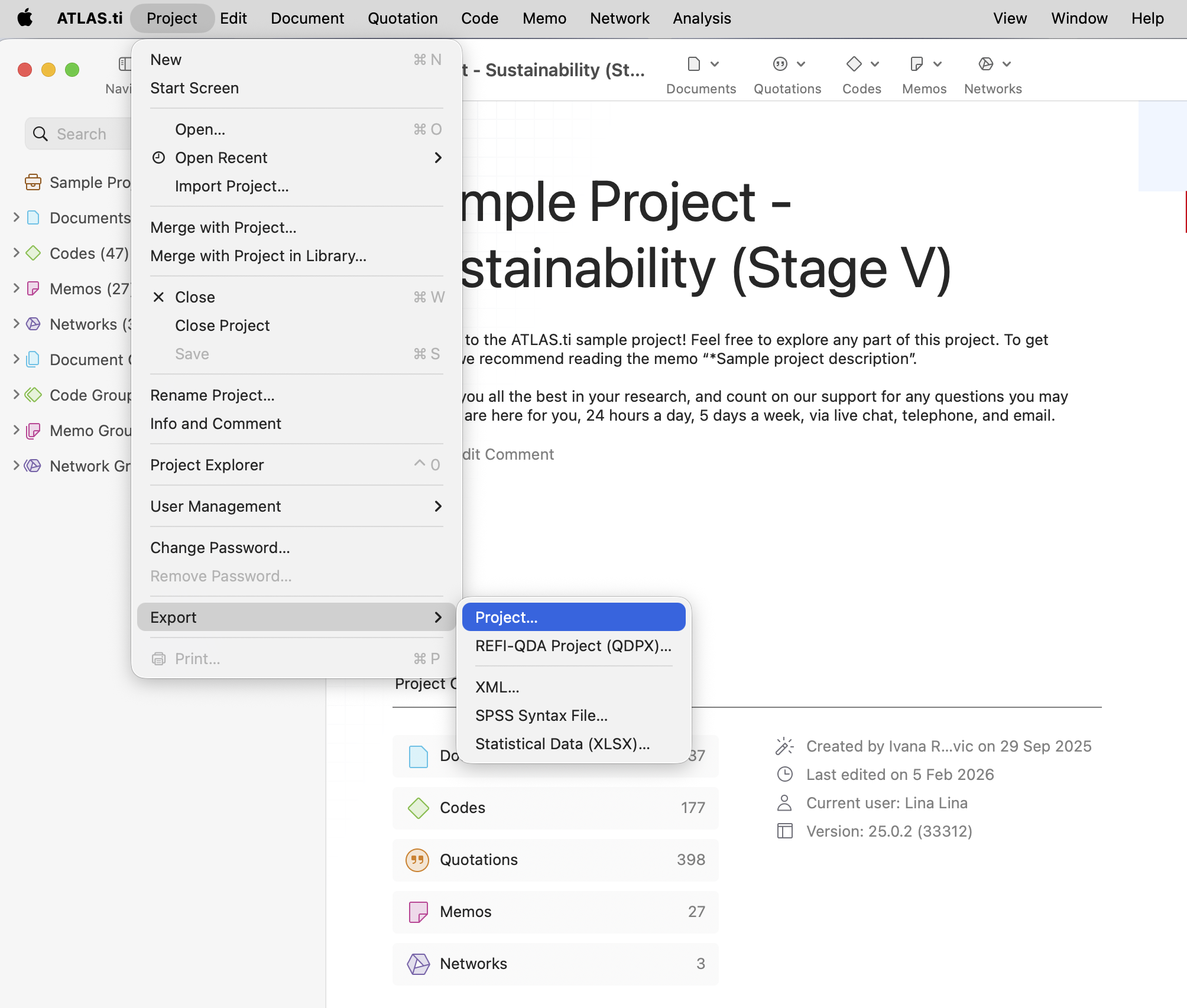
打开项目 → Project > Export > Project → 选择保存位置 → 点击 Export。
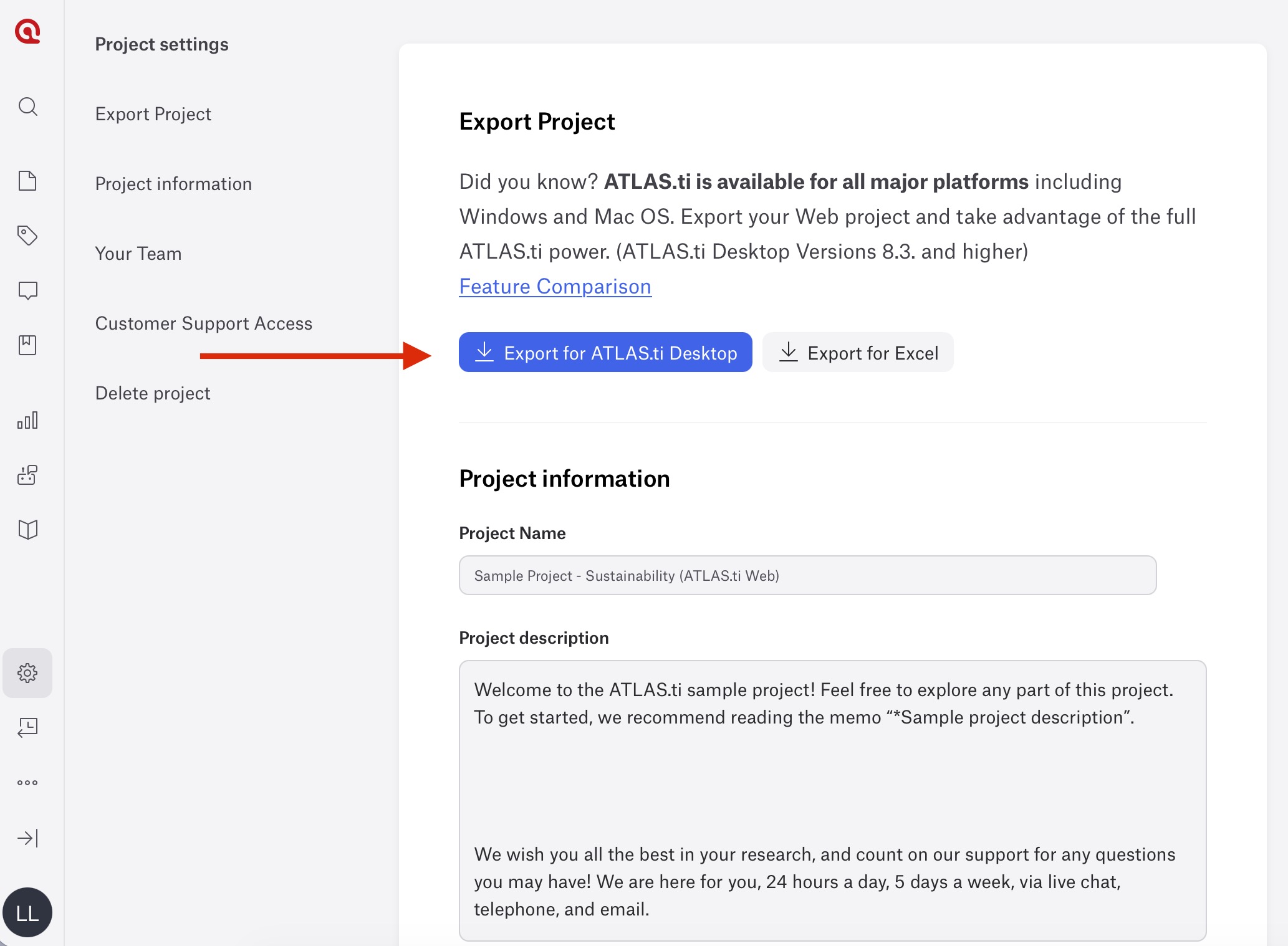
在 web.atlasti.com 打开项目 → 进入 Project Settings → 选择 Export for ATLAS.ti Desktop → 下载项目包。
如何在电脑或平台间迁移项目
桌面版项目始终保存在本地,不会自动在电脑与平台间同步。要将项目移到另一台电脑或平台,必须导出并导入。
步骤一:导出项目
按上文步骤创建项目包。
步骤二:导入项目
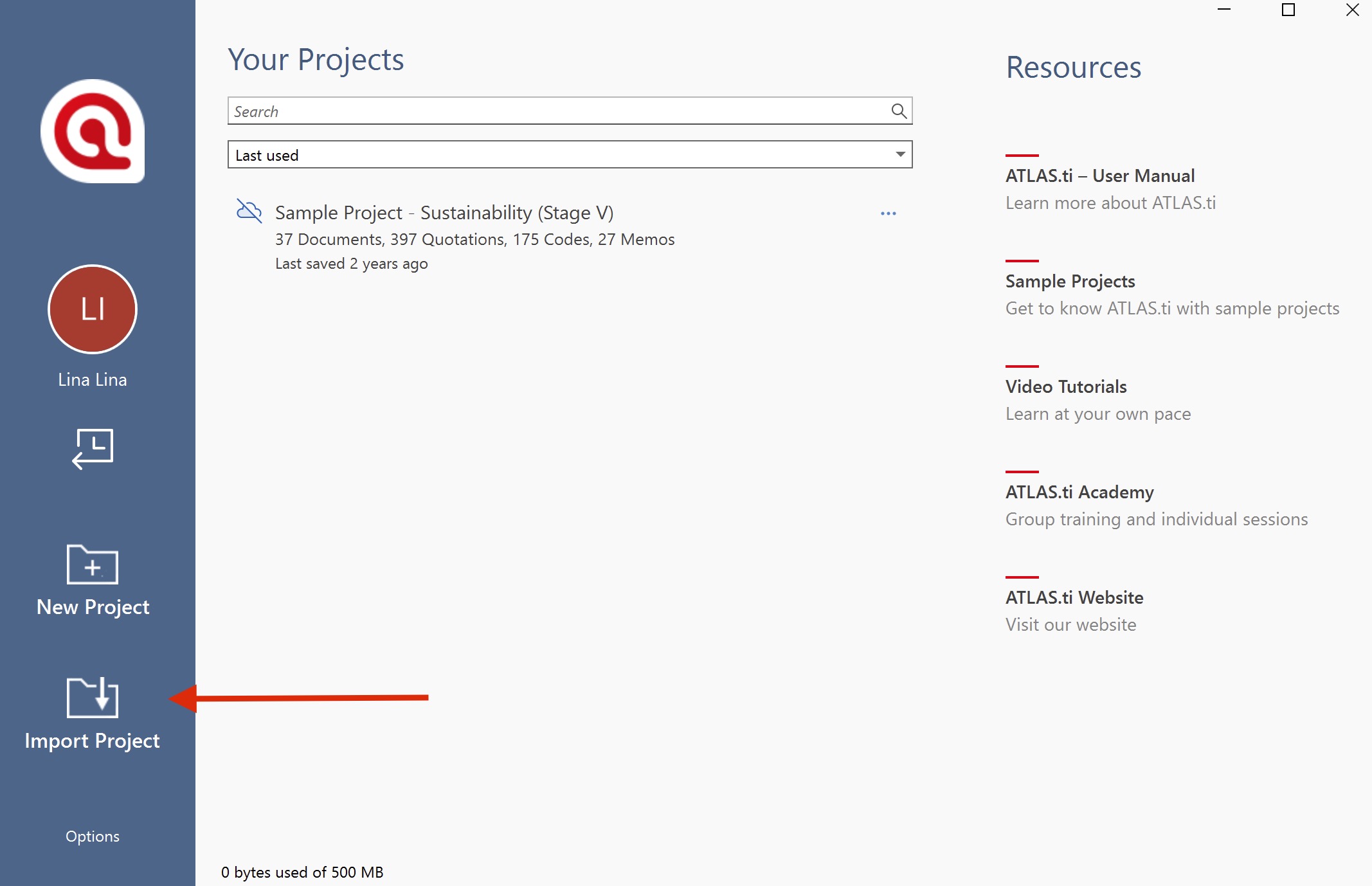
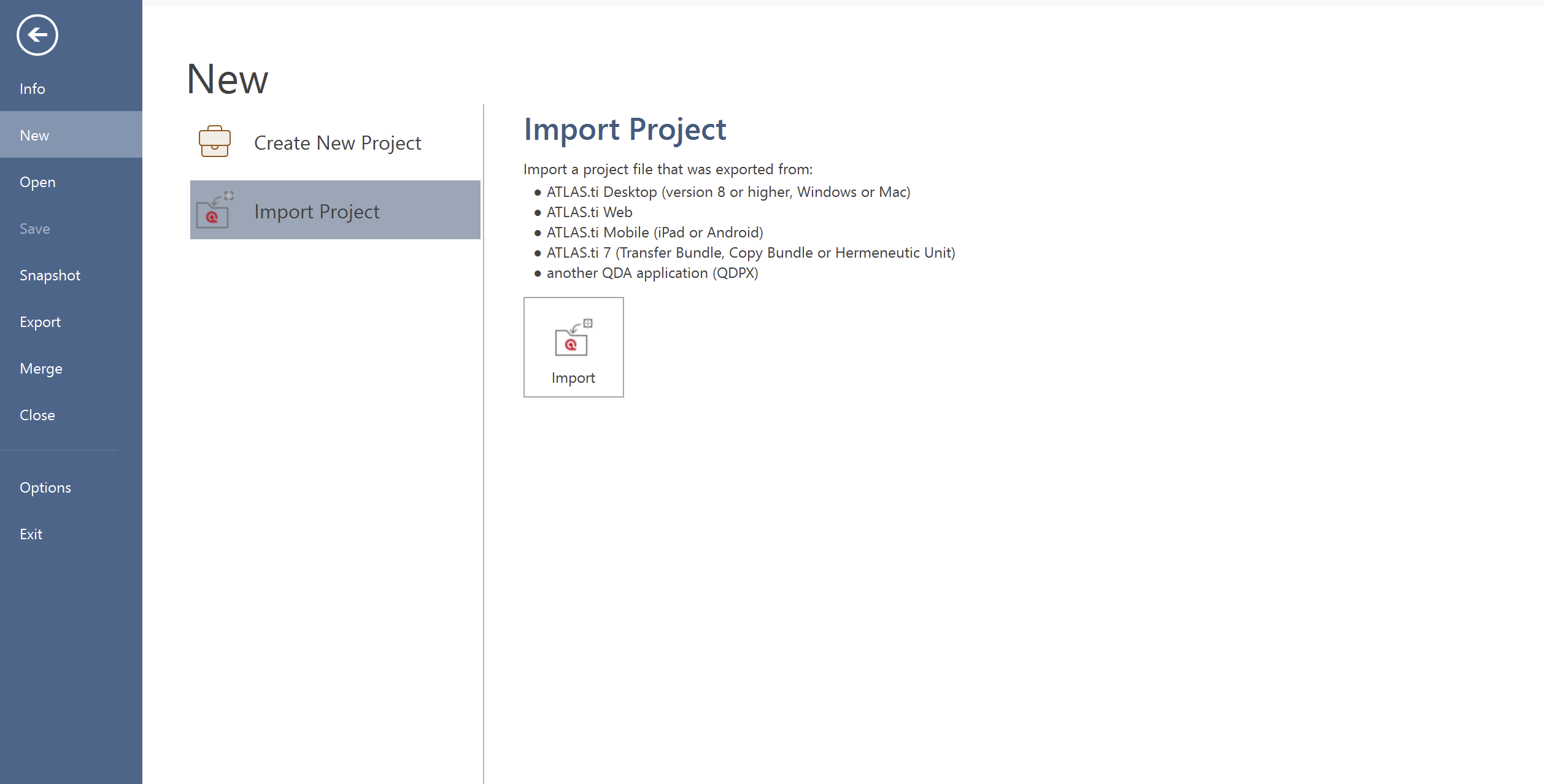
打开 ATLAS.ti,在欢迎界面点击「Import Project」;或在已有项目中进入 File > New > Import Project。选择导出的项目文件,按提示完成导入。
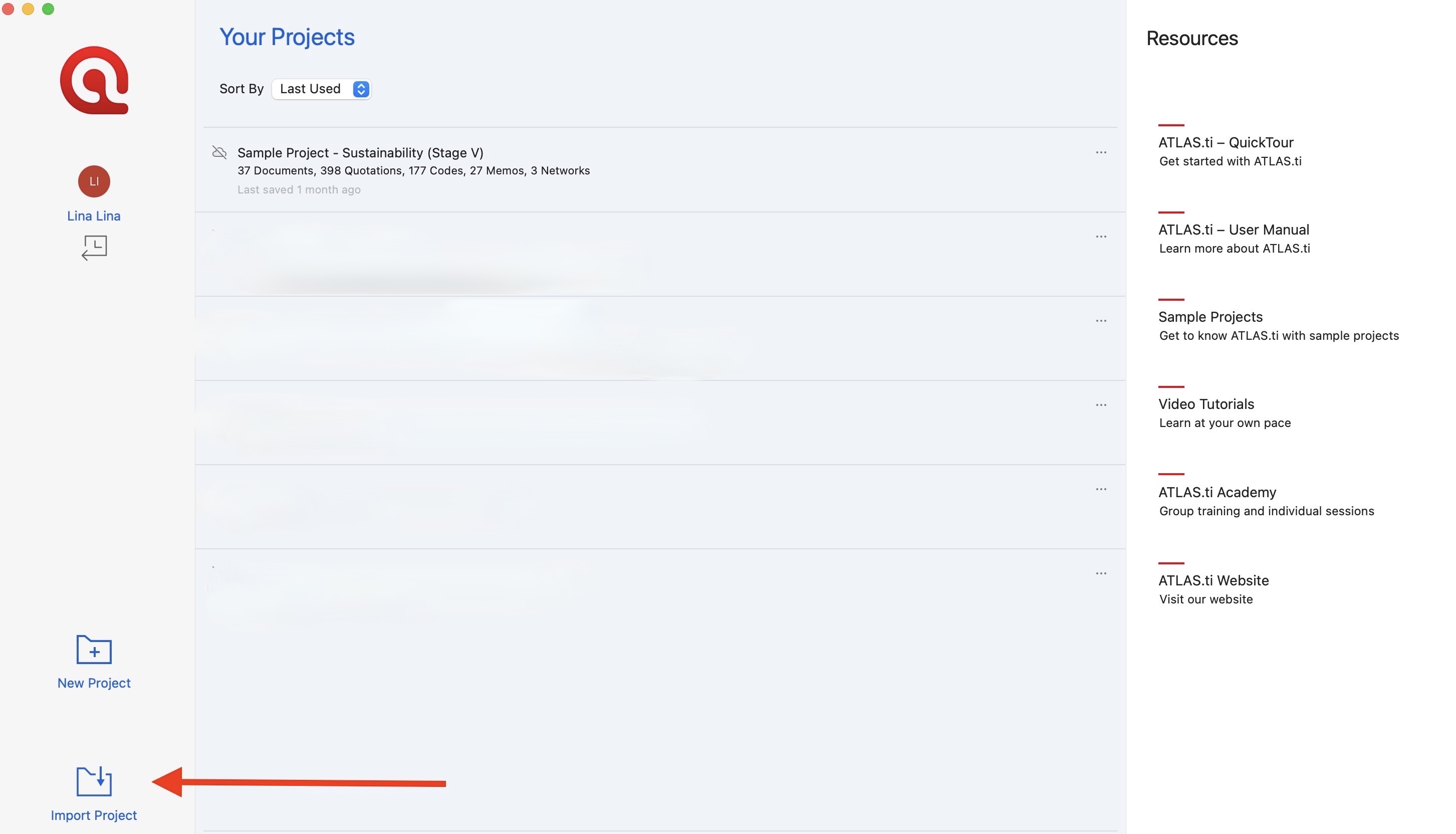
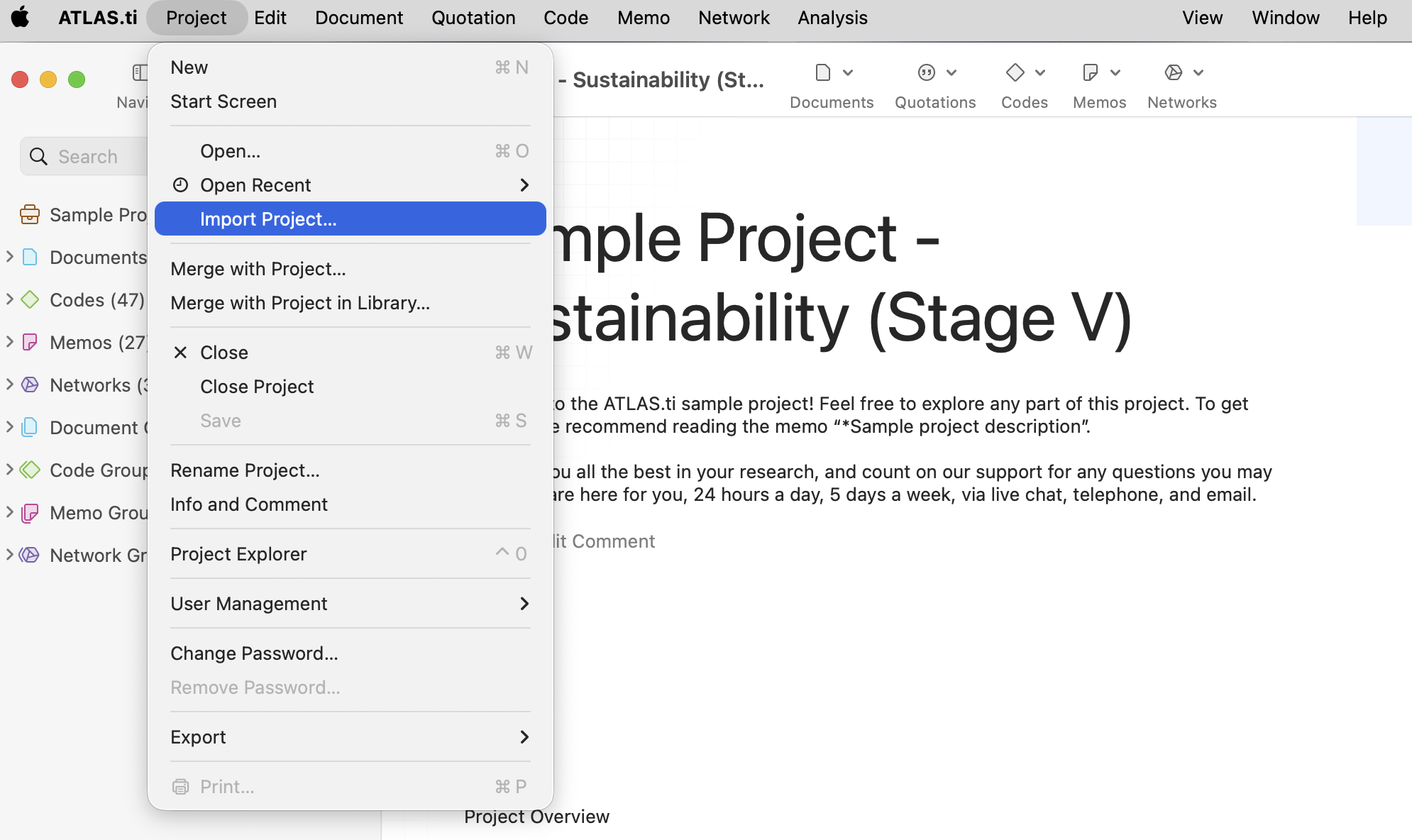
打开 ATLAS.ti,在启动界面点击「Import Project」;或在已有项目中进入 Project > Import Project。选择项目包文件,完成导入。
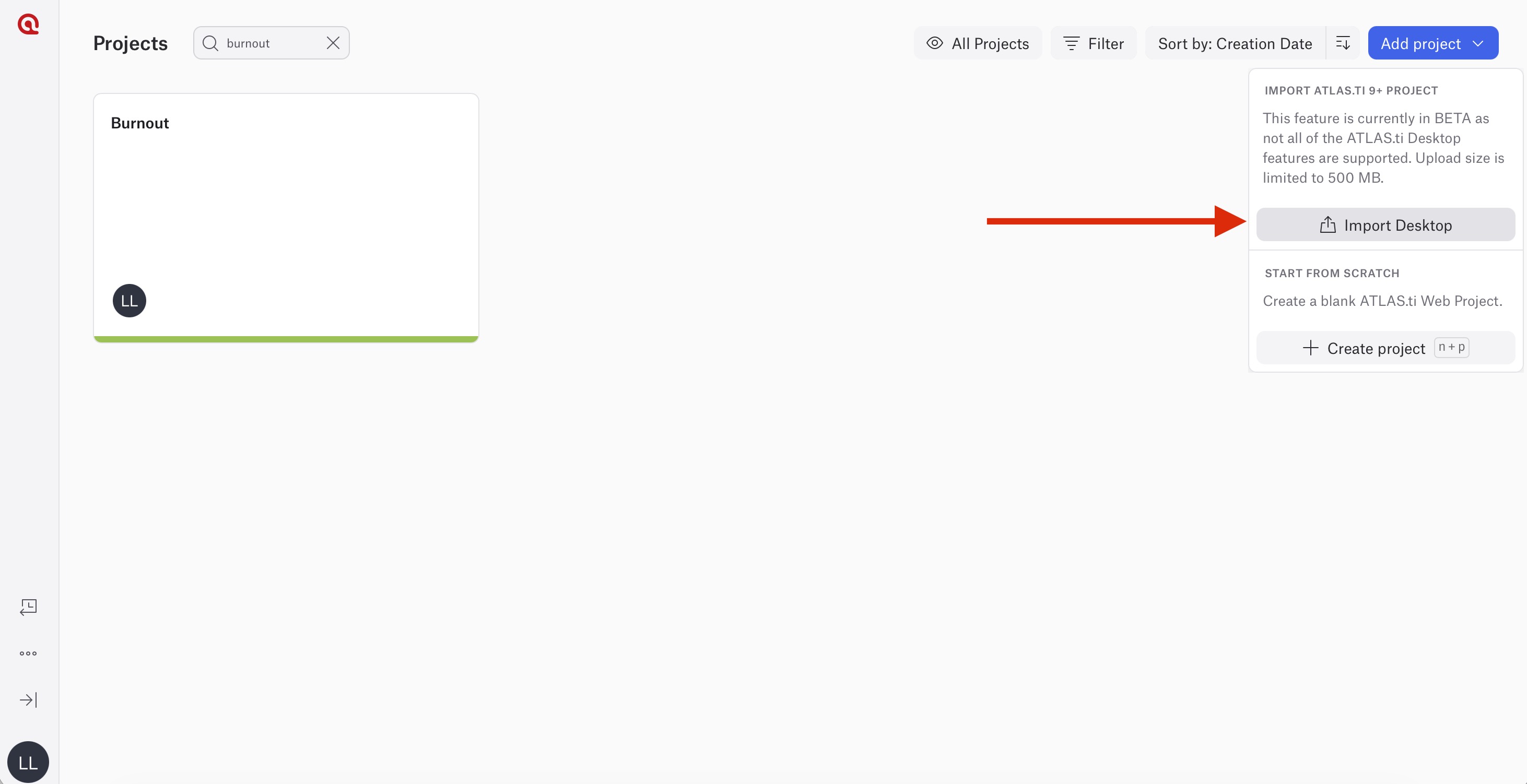
前往 web.atlasti.com → 点击「Add Project」→ 选择「Import Desktop」→ 选择项目包文件,完成导入。
常见问题与误区
- 移动文件后无法打开:确保导入的是项目包文件,而非仅仅你的源文件。
- 另一设备上找不到项目:桌面版项目存于本地,必须导出再导入才能迁移。
- 换设备前没创建备份:没有项目包就无法迁移项目,换设备前请务必导出。
- 版本兼容问题:确保两台设备运行兼容或已更新的 ATLAS.ti 版本。
何时联系支持
遇到以下情况,请联系支持:无法导入项目包;导入后项目无法打开;导出或导入过程中出错;怀疑项目文件损坏。请提供:你使用的 ATLAS.ti 版本、操作系统(Windows/Mac/Web)、问题描述,以及截图或错误信息(如有)。
这篇文章对你有帮助吗?
感谢你的反馈!如需进一步协助,欢迎联系支持中心。
仍需要帮助?
由中国授权经销商 APSGO 提供专业中文支持。